




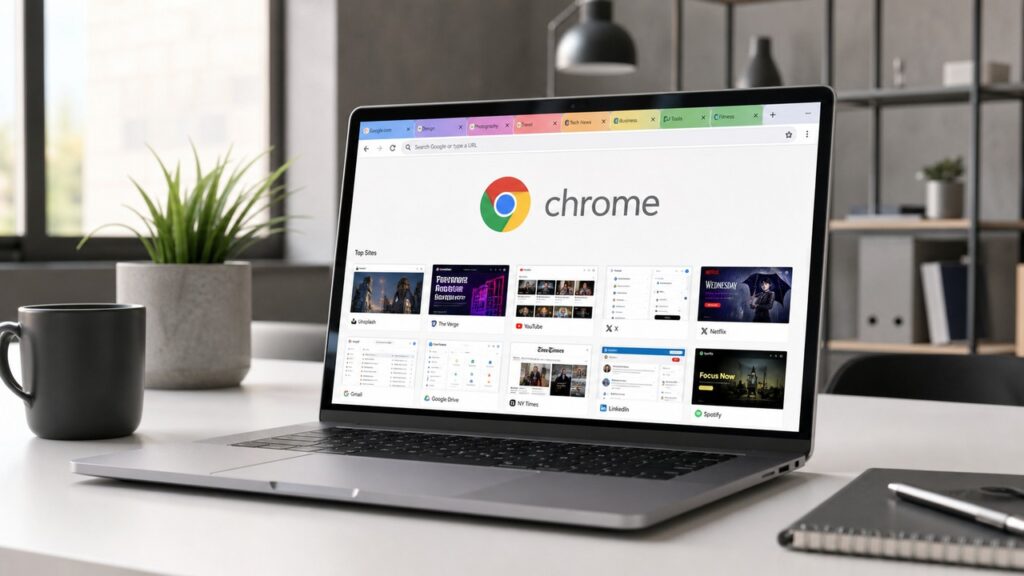
আপনি কি জানেন, বিশ্বের সবচেয়ে জনপ্রিয় ব্রাউজার গুগল ক্রোম-এ লুকিয়ে আছে অসংখ্য গোপন ফিচার? প্রতিদিন আমরা যে ব্রাউজারটি ব্যবহার করি, তার মধ্যে এমন কিছু অপশন রয়েছে যা ব্যবহার করলে আপনার ব্রাউজিং অভিজ্ঞতা অনেকটাই বদলে যেতে পারে। শুনলে অবাক হবেন, বেশিরভাগ ব্যবহারকারীই ক্রোমের মাত্র ১০-২০% ফিচার ব্যবহার করেন। বাকি ফিচারগুলো অজানা থেকে যায়।
আজকের এই লেখায় আমরা জানব গুগল ক্রোমের ১০টি গোপন ফিচার, যা আপনার দৈনন্দিন ব্রাউজিংকে আরও দ্রুত, স্মার্ট ও নিরাপদ করবে। ট্যাব ম্যানেজমেন্ট থেকে শুরু করে ইনকগনিটো মোডের বিশেষ ব্যবহার, কীবোর্ড শর্টকাট থেকে গোপন সেটিংসসব, কিছুই জানবেন বিস্তারিত বাংলায়। চলুন, শুরু করা যাক।
ট্যাব গ্রুপিং ও ম্যানেজমেন্ট: একাধিক ট্যাব সহজে সংগঠিত করার উপায়
ট্যাব গ্রুপ তৈরি করা
আপনি যদি একসঙ্গে অনেকগুলি ট্যাব নিয়ে কাজ করেন, তাহলে ট্যাব গ্রুপিং আপনার জন্য দারুণ এক ফিচার। ক্রোম ব্রাউজারে আপনি সহজেই ট্যাবগুলিকে বিভিন্ন গ্রুপে ভাগ করতে পারেন। একটি ট্যাবে ডান-ক্লিক করে “Add tab to new group” অপশনটি নির্বাচন করুন। তারপর গ্রুপটির নাম দিন এবং একটি রঙ নির্বাচন করুন। এতে করে কাজের ট্যাব আর বিনোদনের ট্যাব আলাদা রাখা যায়। ট্যাব গ্রুপিং ব্যবহার করলে ব্রাউজিং অনেক বেশি সুসংগঠিত হয়।
এছাড়া আপনি চাইলে একটি গ্রুপের সব ট্যাব একসঙ্গে মিনিমাইজ বা ক্লোজ করতে পারেন। ট্যাব গ্রুপের নামের উপর ক্লিক করলেই পুরো গ্রুপটি ভেঙে পড়বে। আবার ক্লিক করলে সব ট্যাব খুলে যাবে। এই ফিচারটি বিশেষ করে কাজের সময় অত্যন্ত কার্যকরী। ক্রোমের ট্যাব গ্রুপিং ফিচারটি ২০২০ সালে আত্মপ্রকাশ করে এবং তারপর থেকে ক্রমাগত উন্নত হয়েছে।
ইনকগনিটো মোড ও গোপনীয়তা সেটিংস
ইনকগনিটো মোডের সঠিক ব্যবহার
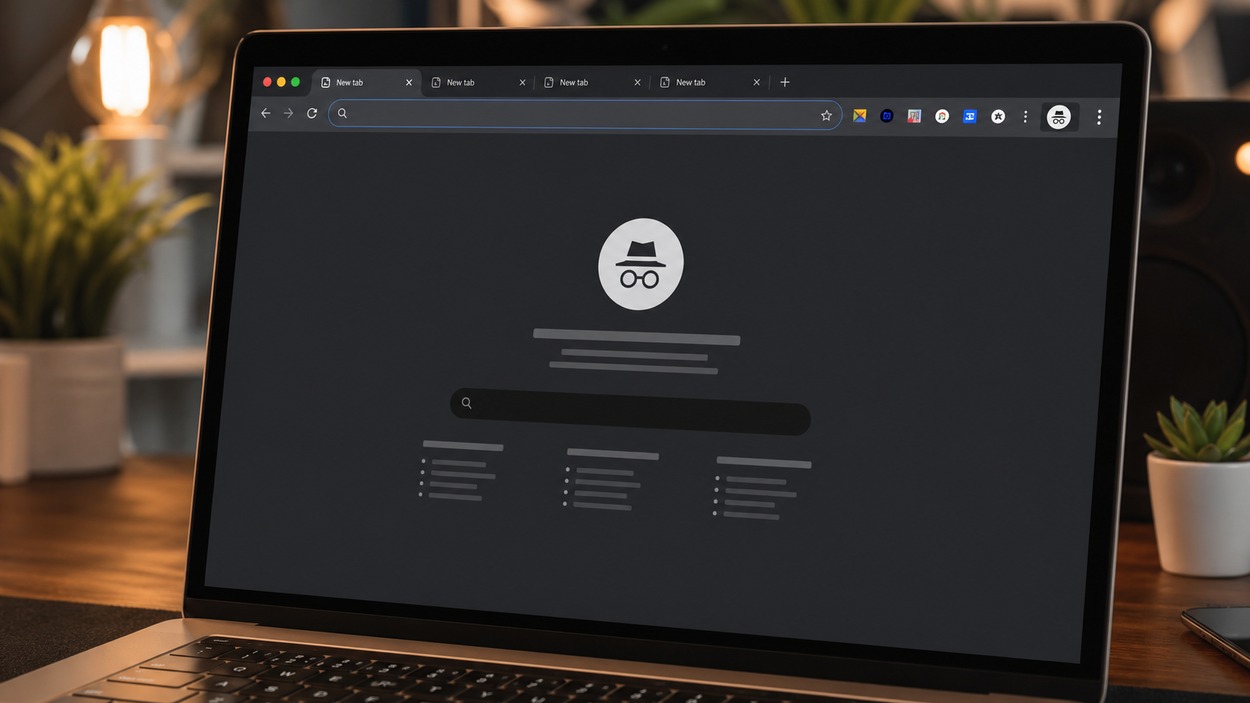
ইনকগনিটো মোড সম্পর্কে আমরা সবাই জানি, কিন্তু অনেকেই এর সঠিক ব্যবহার জানেন না। Ctrl+Shift+N (Windows) বা Cmd+Shift+N (Mac) চাপলেই ইনকগনিটো উইন্ডো খুলে যায়। এই মোডে ব্রাউজ করার সময় আপনার ব্রাউজিং হিস্ট্রি, কুকিজ বা সাইট ডেটা সংরক্ষণ হয় না। তবে মনে রাখবেন, ইনকগনিটো মোড আপনাকে ইন্টারনেটে সম্পূর্ণ অদৃশ্য করে না, আইএসপি বা আপনার প্রতিষ্ঠান এখনও আপনার কার্যকলাপ দেখতে পারে।
ক্রোমের আরেকটি দারুণ গোপনীয়তা ফিচার হল “Enhanced Safe Browsing”। সেটিংসে গিয়ে প্রাইভেসি অ্যান্ড সিকিউরিটি থেকে এই অপশনটি চালু করলে ক্রোম আপনাকে বিপজ্জনক ওয়েবসাইট, ডাউনলোড ও এক্সটেনশন থেকে আরও ভালোভাবে সুরক্ষা দেয়। এছাড়া “Do Not Track” রিকোয়েস্ট চালু রাখতে পারেন, যদিও সব সাইট এটি সম্মান করে না। আপনার অনলাইন নিরাপত্তা বাড়ানোর জন্য এই সেটিংসগুলি খুবই গুরুত্বপূর্ণ।
ব্রাউজিং গতি বাড়ানোর কার্যকরী টিপস
এক্সটেনশন ও অ্যাড-অন
ক্রোম এক্সটেনশন ব্রাউজারের ক্ষমতা অনেকগুণ বাড়িয়ে দেয়। কিন্তু অতিরিক্ত এক্সটেনশন ব্রাউজারকে ধীর করে দিতে পারে। তাই শুধু প্রয়োজনীয় এক্সটেনশনই রাখুন। কিছু দারুণ এক্সটেনশনের মধ্যে রয়েছে, Grammarly (লেখার ভুল সংশোধন), Dark Reader (চোখের আরামের জন্য ডার্ক মোড), uBlock Origin (অ্যাড ব্লকার) এবং LastPass (পাসওয়ার্ড ম্যানেজার)। এগুলি আপনার ব্রাউজিংকে আরও মসৃণ ও কার্যকরী করবে।
ব্রাউজারের গতি বাড়ানোর আরেকটি উপায় হল মেমোরি সেভার ফিচার। ক্রোমের সেটিংসে গিয়ে “Performance” অপশন থেকে “Memory Saver” চালু করলে ব্রাউজার নিজে থেকেই অপ্রয়োজনীয় ট্যাবের মেমোরি খালি করে দেয়। এতে করে আপনার কম্পিউটারের র্যাম বাঁচে এবং ব্রাউজিং দ্রুত হয়। শুধু তাই নয়, “Energy Saver” চালু করলে ব্যাটারির চার্জও বাঁচে। আপনি কি ক্রোমের এই পারফরম্যান্স সেটিংস ব্যবহার করেন?
উপসংহার
গুগল ক্রোমে আরও অনেক গোপন ফিচার রয়েছে যা জানলে আপনার ব্রাউজিং অভিজ্ঞতা সম্পূর্ণ বদলে যেতে পারে। ট্যাব গ্রুপিং, ইনকগনিটো মোডের বিশেষ ব্যবহার, এক্সটেনশন ও পারফরম্যান্স সেটিংস, এগুলোর সঠিক ব্যবহার আপনাকে আরও দক্ষ ও স্মার্ট করে তুলবে। আপনি যদি প্রযুক্তি বিষয়ক আরও টিপস জানতে চান, তাহলে আমাদের অন্যান্য লেখাগুলিও দেখতে পারেন। নিচের মন্তব্যের ঘরে জানান ক্রোমের কোন ফিচারটি আপনার সবচেয়ে বেশি পছন্দ হয়েছে। আরও পড়ুন: অ্যান্ড্রয়েড ১৬-এর নতুন ফিচার ও আপডেট।